Función · Sesiones

Reservas, calendario y vídeo, en un solo lugar.

Astrolium reserva la sesión, la sincroniza con Google Calendar en ambos sentidos, abre una reunión de Zoom por cita y recoge los datos de nacimiento antes.

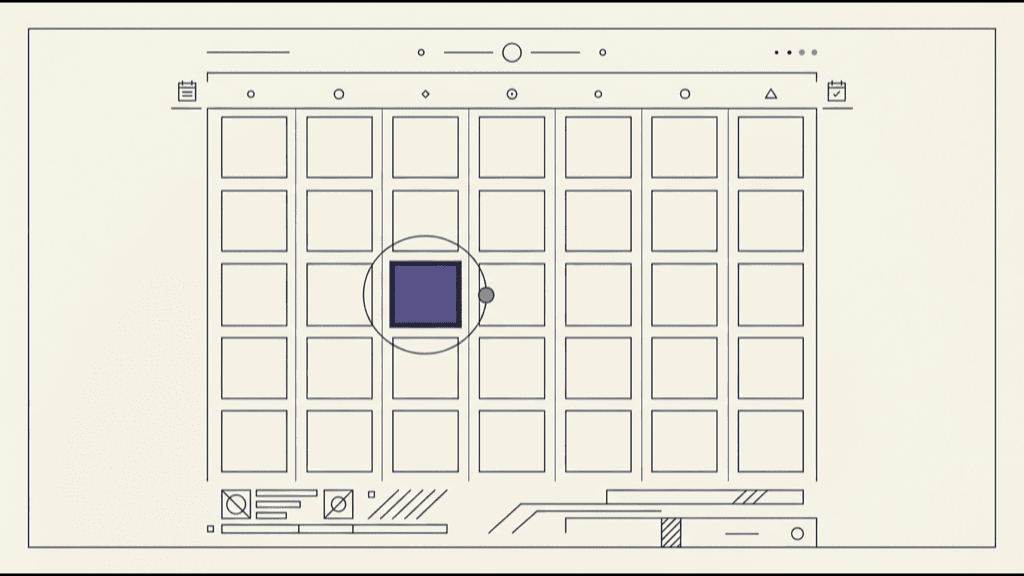
Diagrama puramente visual de dos anillos entrelazados que intercambian marcas a lo largo de una banda de línea de tiempo compartida

By Oleg Kopachovets · Updated September 16, 2026

01

Una herramienta de reservas, un calendario, un enlace de vídeo y un formulario de datos de nacimiento son cuatro suscripciones que no se hablan entre sí.

02

Mueves una cita en la app de Google Calendar del móvil, y el software de astrología nunca se entera.

03

Crear y pegar un enlace de vídeo nuevo por sesión son dos minutos de gestión que a nadie le ha gustado nunca.

04

Los datos de nacimiento llegan en un hilo de correo, se vuelven a teclear en el software de cartas, y la errata aparece a mitad de la lectura.

Capacidades

Lo que puedes hacer con nuestra herramienta de software de agenda para astrólogos

Un enlace de reserva que el cliente puede usar

Comparte una única página pública. El cliente elige un horario, confirma y conserva un enlace privado que le permite reprogramar o cancelar por su cuenta hasta el límite que tú definas.

Google Calendar, en ambos sentidos

Las sesiones confirmadas se escriben en tu Google Calendar conectado. Los cambios que haces desde el lado de Google vuelven a Astrolium, así que reprogramar desde el móvil ya no deja a los dos sistemas en desacuerdo.

Una reunión de Zoom por cada sesión confirmada

Conecta Zoom una sola vez. Astrolium crea una reunión única para cada sesión de Zoom confirmada y entrega el enlace de acceso verificado a la página de reserva, al evento de calendario y a la confirmación del cliente.

Cancela y reprograma sin salir

Ambas acciones viven en el encabezado de Notas de Sesión. Cancelar es reversible: la fila, sus notas y su historial quedan intactos, y una casilla Notificar al cliente decide si se envía un correo.

Admisión que se convierte en carta

Vienen cinco plantillas: Admisión Completa de Cliente, Datos de Nacimiento Rápidos, Enfoque Previo a la Sesión, Cuestionario de Rectificación y Datos de Pareja para Sinastría. Los envíos llegan a una bandeja de entrada y los datos de nacimiento pasan directo al cálculo.

Estado de sincronización visible

Notas de Sesión muestra en qué punto está realmente una sesión respecto al calendario conectado, así que comprobarlo no significa abrir Google en otra pestaña.

Cómo funciona software de agenda para astrólogos en Astrolium

  1. Step 01 / 03

    Conecta las cuentas una vez

    Google Calendar y Zoom se conectan una sola vez desde la configuración. Solo el propietario del espacio de trabajo puede cambiar la conexión de Zoom, y el panel de estado nombra la situación en palabras claras cuando necesita atención.

  2. Step 02 / 03

    Publica una página de reserva y un formulario

    Define tus tipos de sesión y disponibilidad, y comparte el enlace. Combínalo con un formulario de admisión para que los datos de nacimiento lleguen antes de la cita, no durante ella.

  3. Step 03 / 03

    Lleva la sesión desde el expediente del cliente

    La sesión queda junto a las cartas y notas del cliente. La preparación, las notas en vivo y el resumen posterior viven en un solo lugar, y cancelar o reprogramar está a un clic en el encabezado.

Astrolium trata una consulta como un solo objeto y no como cuatro. La página de reserva la rellena, Google Calendar la refleja en ambos sentidos, Zoom le da una reunión, el formulario de admisión le da datos de nacimiento, y las notas quedan adjuntas al cliente después. Las sesiones forman parte del plan Pro de 11 $ al mes; consulta los precios.

Para el registro del cliente del que cuelga todo esto, consulta el CRM. Para lo que ocurre con los datos de nacimiento en cuanto llegan, consulta el espacio de trabajo de la carta natal. Para el informe que envías después, consulta Report Studio.

Qué sustituye esto

El bloque de agenda de Astrolium cubre la cita completa, no solo la entrada de calendario. Una página de reserva pública toma la reserva y entrega al cliente un enlace privado para reprogramar o cancelar hasta el límite que elijas. Las sesiones confirmadas se escriben en tu Google Calendar conectado, y también corre en sentido entrante: una edición hecha en Google vuelve y los dos sistemas dejan de discrepar. Conecta Zoom una vez y cada sesión de Zoom confirmada recibe su propia reunión, con el enlace verificado en la página de reserva, el evento de calendario y la confirmación del cliente. Cinco plantillas de admisión recogen los datos de nacimiento antes de la lectura, y los envíos llegan a una bandeja con un estado de revisión; uno aceptado se convierte en perfil de cliente y carta. Cancelar y reprogramar viven en el encabezado de Notas de Sesión; cancelar es reversible, con fila, notas e historial intactos, y notificar al cliente es una elección por acción.

La mayoría de los astrólogos con una práctica de pago han montado esto a partir de piezas sueltas. Una herramienta de agenda que no sabe qué es una carta natal, un calendario que no sabe qué es una sesión, una cuenta de vídeo y un Google Form cuyas respuestas se vuelven a teclear a mano. Cada unión entre esas piezas es un lugar donde algo se pierde, y lo que suele perderse es una hora de nacimiento.

La página de reserva

Publicas un enlace. El cliente ve tus tipos de sesión y los horarios disponibles, elige uno y confirma.

Tras confirmar, reciben un enlace privado de gestión. Ese enlace es cómo reprograman o cancelan, y la página indica la regla con claridad: en cualquier momento antes de la sesión, o hasta un límite en horas si has definido uno. Pasado el límite, la página les dice que te escriban directamente. No falla en silencio. Una cancelación libera el horario.

El correo de confirmación al cliente es una opción y no una suposición. Algunas prácticas lo quieren, otras se comunican por otros medios, y Astrolium no envía nada en nombre de un cliente sin que se le indique.

Google Calendar, en ambos sentidos

La primera versión de esta integración solo empujaba datos hacia fuera. Astrolium era la fuente de verdad, tu calendario era una proyección, y cualquier cambio hecho desde el lado de Google era invisible.

Ese hueco está cerrado. Astrolium ahora lee los cambios de vuelta: mueve una sesión en la app de Google Calendar del móvil, y Astrolium ve el movimiento en vez de quedarse con una hora obsoleta. Notas de Sesión muestra el estado real de sincronización de una sesión, así que el estado de la conexión es algo que miras, no algo que infieres.

Dos límites honestos. El proveedor de calendario aquí es Google. Y el estado de sincronización se muestra según las reglas de visibilidad de cliente ya vigentes en tu espacio de trabajo, así que un asiento delegado no ve más de lo que debería.

Una reunión de Zoom por cada sesión confirmada

Conecta Zoom una vez, en la configuración, bajo reuniones de vídeo. A partir de ahí, cualquier sesión confirmada cuya ubicación sea Zoom recibe una reunión nueva propia, y Astrolium muestra el enlace verificado en tres lugares: la confirmación de la reserva, el evento de calendario y la sesión dentro de tu espacio de trabajo.

El panel de conexión indica su propio estado con palabras, no solo con color: conectado, conectando, requiere reconexión, necesita atención, no conectado. Solo el propietario del espacio de trabajo puede cambiarlo. Desconectar elimina el permiso y concilia las reuniones futuras que Astrolium tenía registradas, así que no quedas con salas huérfanas a las que nadie se unirá.

Google Meet también está disponible como ubicación, con su enlace generado de la misma forma.

Cancela y reprograma desde dentro de la sesión

Ambas acciones viven en el encabezado de Notas de Sesión, junto a la sesión que tienes delante.

Cancelar es reversible. El estado pasa a cancelada y todo lo demás permanece: la fila, las notas de preparación, las notas en vivo, el historial. No hay borrado definitivo en ningún punto de este flujo. Una lectura que no ocurrió sigue formando parte de lo que sabes de un cliente.

Notificar al cliente es una elección por acción. La casilla viene activada por defecto y puedes desactivarla para el caso en que ya hayas hablado con él. Astrolium no está más dispuesto a enviar un correo sobre una cancelación de lo que lo estaba sobre la reserva original.

Reprogramar escribe la nueva hora por el mismo camino, y el evento de calendario lo sigue.

Admisión, para que los datos lleguen primero

Un formulario de admisión es un enlace compartible que produce un perfil de cliente y una carta, no un correo electrónico.

Vienen cinco plantillas:

  • Admisión Completa de Cliente. Datos de nacimiento, objetivos de la consulta y trasfondo astrológico.
  • Datos de Nacimiento Rápidos. Tres campos: nombre, fecha y hora de nacimiento, ciudad de nacimiento.
  • Enfoque Previo a la Sesión. Un cuestionario centrado en carrera, relaciones o timing antes de una lectura.
  • Cuestionario de Rectificación. Fechas y horas de eventos vitales importantes, recogidas de forma correcta.
  • Datos de Pareja para Sinastría. Datos de nacimiento de dos personas más el contexto de la relación.

Los envíos llegan a una bandeja de entrada con un estado en cada uno: pendiente de revisión, aceptado, rechazado o duplicado. Aceptas un envío y los datos de nacimiento pasan directo al cálculo. Nadie vuelve a teclear una hora de nacimiento, que es el punto más común donde una lectura falla antes incluso de empezar.

Lo que no afirmamos

Astrolium se conecta a tu propia cuenta de Google (calendario más enlaces de Meet) y a tu propia cuenta de Zoom. Esa es la lista hoy. Preferimos nombrar la lista antes que dejar que una página insinúe una más larga, porque una integración con la que contabas y no encuentras es peor que una que nunca se prometió.

Enlaces relacionados

Para el registro de cliente al que se adjuntan estas sesiones, consulta el CRM. Para los informes que siguen a una lectura, consulta Report Studio. Para compartir una carta con un cliente entre sesiones, consulta compartir cartas. Para los límites de plan y lo que incluye cada nivel, consulta los precios.

Preguntas frecuentes

¿A qué calendario se conecta Astrolium?
Google Calendar. La conexión es bidireccional: Astrolium escribe cada sesión confirmada en tu calendario, y los cambios hechos desde el lado de Google se leen de vuelta para que los dos no diverjan en silencio. Esa segunda mitad importa más de lo que parece, porque los profesionales suelen mover una cita desde la app de Google en el móvil y nunca vuelven a pensarlo.
¿Cómo funciona la integración con Zoom?
Conectas tu propia cuenta de Zoom una vez, a través de la pantalla de autorización de Zoom. A partir de ahí, cada sesión confirmada cuya ubicación sea Zoom recibe su propia reunión creada de forma automática, y el enlace de acceso verificado aparece en la página de reserva, en el evento de calendario y en la confirmación del cliente. Desconectar revoca el permiso y concilia las reuniones que Astrolium tenía registradas para sesiones futuras.
¿Funciona con un plan gratuito de Zoom?
Funciona, con un límite. Zoom Basic corta las reuniones grupales a los 40 minutos. Astrolium igualmente crea la reunión, pero una lectura de 60 o 90 minutos se cortará a menos que el anfitrión mejore su plan de Zoom. El panel de configuración lo indica justo donde conectas la cuenta, así que nadie lo descubre once minutos antes del final de una primera consulta.
¿Pueden los clientes reprogramar por su cuenta?
Sí, desde el enlace privado de gestión que reciben al reservar. Pueden reprogramar o cancelar en cualquier momento antes de la sesión, o hasta un límite en horas que tú definas. Pasado ese límite, la página les indica que te escriban directamente. Un horario cancelado vuelve a tu disponibilidad de forma automática.
¿Qué pasa con mis notas cuando se cancela una sesión?
Nada. Cancelar cambia el estado de la sesión a cancelada y deja intactos la fila, sus notas y su historial. No hay borrado definitivo, y es deliberado: una lectura cancelada sigue formando parte del expediente de un cliente, y perder las notas de preparación porque alguien reprogramó sería el intercambio equivocado.
¿Qué plan incluye la agenda?
Las sesiones, las notas de sesión y los formularios de admisión forman parte del plan Pro de 11 $ al mes y de todo lo que está por encima. Las conexiones con Google Calendar y Zoom son tus propias cuentas, así que Astrolium no cobra ningún cargo aparte por la integración. Los clientes ilimitados llegan con el plan Adept de 29 $ al mes; Pro admite 25.

Consigue Reservas, calendario y vídeo, en un solo lugar. como parte de Astrolium

Una sola suscripción cubre todas las funciones. 5 perfiles de cliente gratis, sin tarjeta.