Fonctionnalité · Séances

Réservation, agenda et vidéo, au même endroit.

Astrolium réserve la séance, la synchronise avec Google Agenda, crée une réunion Zoom par créneau, et recueille les données de naissance avant qu'elle commence.

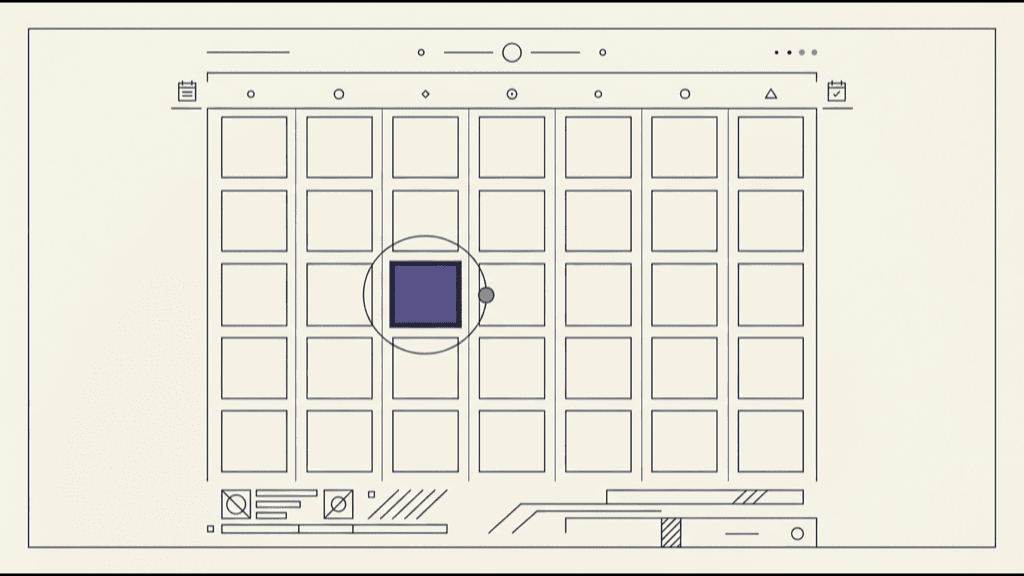
Diagramme purement visuel de deux anneaux imbriqués échangeant des marques le long d'une bande temporelle partagée

By Oleg Kopachovets · Updated September 16, 2026

01

Un outil de réservation, un agenda, un lien vidéo et un formulaire de données de naissance sont quatre abonnements qui s'ignorent mutuellement.

02

Vous déplacez un rendez-vous dans l'appli Google Agenda de votre téléphone, et le logiciel d'astrologie ne l'apprend jamais.

03

Créer et coller un nouveau lien vidéo à chaque séance, c'est deux minutes d'administratif que personne n'a jamais appréciées.

04

Les données de naissance arrivent dans un fil d'e-mails, sont retapées dans le logiciel de thèmes, et la faute de frappe refait surface en pleine lecture.

Capacités

Ce que vous pouvez faire avec logiciel de planification pour astrologues

Un lien de réservation que le client peut utiliser

Partagez une seule page publique. Le client choisit un créneau, confirme, et conserve un lien privé qui lui permet de reporter ou d'annuler lui-même jusqu'à la date limite que vous fixez.

Google Agenda, dans les deux sens

Les séances confirmées s'écrivent dans votre Google Agenda connecté. Les changements que vous faites côté Google reviennent dans Astrolium, si bien qu'un report depuis votre téléphone ne laisse plus les deux systèmes se contredire.

Une réunion Zoom par séance confirmée

Connectez Zoom une fois. Astrolium crée une réunion unique pour chaque séance Zoom confirmée et transmet le lien de connexion vérifié à la page de réservation, à l'événement d'agenda et à la confirmation du client.

Annuler et reporter sans quitter la page

Les deux actions se trouvent dans l'en-tête des notes de session. Annuler est réversible : la ligne, ses notes et son historique restent intacts, et une case Notifier le client décide si un e-mail part ou non.

Un accueil qui devient un thème

Cinq modèles sont fournis : Accueil client complet, Données de naissance rapides, Focus avant séance, Questionnaire de rectification et Données du partenaire de synastrie. Les envois atterrissent dans une boîte de réception, et les données de naissance passent directement dans le calcul.

Un état de synchronisation visible

Les notes de session montrent où en est réellement une séance avec l'agenda connecté, si bien que vérifier ne veut pas dire ouvrir Google dans un autre onglet.

Comment fonctionne logiciel de planification pour astrologues dans Astrolium

  1. Step 01 / 03

    Connectez les comptes une fois

    Google Agenda et Zoom sont chacun une connexion unique à faire dans les Paramètres. Seul le propriétaire de l'espace de travail peut modifier la connexion Zoom, et le panneau d'état nomme la situation en clair quand elle réclame de l'attention.

  2. Step 02 / 03

    Publiez une page de réservation et un formulaire

    Définissez vos types de séance et vos disponibilités, puis partagez le lien. Associez-le à un formulaire d'accueil pour que les données de naissance arrivent avant le rendez-vous, pas pendant.

  3. Step 03 / 03

    Menez la séance depuis la fiche du client

    La séance se trouve juste à côté des thèmes et des notes du client. Préparation, notes en direct et débriefing vivent au même endroit, et annuler ou reporter n'est qu'une action d'en-tête plus loin.

Astrolium traite une consultation comme un seul objet plutôt que quatre. La page de réservation le remplit, Google Agenda le reflète dans les deux sens, Zoom lui donne une réunion, le formulaire d'accueil lui donne des données de naissance, et les notes restent attachées au client par la suite. Les séances font partie du plan Pro à 11 $ par mois ; voir les tarifs.

Pour le dossier client auquel tout cela s'accroche, voir le CRM. Pour ce qui arrive aux données de naissance une fois reçues, voir l'espace de travail du thème natal. Pour le rapport que vous envoyez ensuite, voir Report Studio.

Ce que cela remplace

La pile de planification d'Astrolium couvre le rendez-vous tout entier, pas seulement l'entrée d'agenda. Une page de réservation publique prend en charge la réservation et remet au client un lien privé pour reporter ou annuler jusqu'à une date limite que vous choisissez. Les séances confirmées s'écrivent dans votre Google Agenda connecté, et la synchronisation fonctionne aussi en entrée, si bien qu'une modification faite dans Google revient et les deux systèmes cessent de se contredire. Connectez Zoom une fois et chaque séance Zoom confirmée obtient sa propre réunion, avec le lien vérifié placé sur la page de réservation, l'événement d'agenda et la confirmation du client. Cinq modèles d'accueil recueillent les données de naissance avant la lecture, et les envois atterrissent dans une boîte de réception avec un statut de vérification, où un envoi accepté devient un profil client et un thème. Annuler et reporter se trouvent tous deux dans l'en-tête des notes de session, et annuler est réversible : la ligne, ses notes et son historique survivent, la notification du client restant un choix au cas par cas.

La plupart des astrologues qui tiennent un cabinet payant ont assemblé cela par morceaux. Un outil de réservation qui ne sait pas ce qu'est un thème natal, un agenda qui ne sait pas ce qu'est une séance, un compte vidéo, et un Google Form dont les réponses sont retapées à la main. Chaque jointure entre ces morceaux est un endroit où quelque chose se perd, et ce qui se perd, c'est généralement une heure de naissance.

La page de réservation

Vous publiez un seul lien. Le client voit vos types de séance et les créneaux ouverts, en choisit un, et confirme.

Après confirmation, il reçoit un lien de gestion privé. C'est par ce lien qu'il reporte ou annule, et la page énonce la règle clairement : à tout moment avant la séance, ou jusqu'à une date limite en heures si vous en avez fixé une. Passé ce délai, la page lui dit de vous écrire directement. Elle n'échoue pas en silence. Une annulation libère le créneau.

Un e-mail de confirmation au client est un réglage, pas une évidence. Certains cabinets le veulent, d'autres correspondent autrement, et Astrolium n'envoie rien au nom d'un client sans en avoir reçu l'ordre.

Google Agenda, dans les deux sens

La première version de cette intégration ne faisait que pousser. Astrolium était la source de vérité, votre agenda une simple projection, et tout ce que vous changiez côté Google restait invisible.

Cette lacune est comblée. Astrolium relit désormais les changements : déplacez une séance dans l'appli Google Agenda de votre téléphone, et Astrolium voit le déplacement au lieu de garder une heure périmée. Les notes de session affichent l'état réel de synchronisation d'une séance, si bien que l'état de la connexion est quelque chose que vous regardez, pas quelque chose que vous devinez.

Deux limites honnêtes. Le fournisseur d'agenda ici, c'est Google. Et l'état de synchronisation s'affiche selon les règles de visibilité client déjà en vigueur dans votre espace de travail, si bien qu'un siège délégué ne voit pas plus qu'il ne devrait.

Une réunion Zoom par séance confirmée

Connectez Zoom une fois, dans les Paramètres, sous réunions vidéo. Dès lors, toute séance confirmée dont le lieu est Zoom reçoit sa propre réunion toute neuve, et Astrolium fait apparaître le lien vérifié à trois endroits : la confirmation de réservation, l'événement d'agenda et la séance dans votre espace de travail.

Le panneau de connexion indique son propre état en mots, pas seulement en couleur : connecté, en cours de connexion, reconnexion nécessaire, réclame de l'attention, non connecté. Seul le propriétaire de l'espace de travail peut le modifier. Déconnecter retire l'autorisation et met à jour les réunions futures qu'Astrolium avait enregistrées, si bien que vous ne vous retrouvez pas avec des salles orphelines que personne ne rejoindra.

Google Meet est aussi disponible comme lieu, avec son lien généré de la même façon.

Annuler et reporter depuis la séance

Les deux actions se trouvent dans l'en-tête des notes de session, juste à côté de la séance que vous regardez.

Annuler est réversible. Le statut passe à annulée et tout le reste demeure : la ligne, les notes de préparation, les notes en direct, l'historique. Il n'y a aucune suppression définitive nulle part dans ce parcours. Une lecture qui n'a pas eu lieu fait toujours partie de ce que vous savez d'un client.

Notifier le client est un choix au cas par cas. La case est cochée par défaut, et vous pouvez la décocher pour le cas où vous lui avez déjà parlé. Astrolium n'est pas plus enclin à envoyer un e-mail à un client pour une annulation qu'il ne l'était pour la réservation elle-même.

Reporter écrit la nouvelle heure par le même chemin, et l'événement d'agenda suit.

Accueil, pour que les données arrivent en premier

Un formulaire d'accueil est un lien partageable qui produit un profil client et un thème plutôt qu'un e-mail.

Cinq modèles sont fournis :

  • Accueil client complet. Détails de naissance, objectifs de la consultation et parcours astrologique.
  • Données de naissance rapides. Trois champs : nom, date et heure de naissance, ville de naissance.
  • Focus avant séance. Un questionnaire ciblé sur la carrière, la relation ou le timing avant une lecture.
  • Questionnaire de rectification. Dates et heures des grands événements de vie, recueillies correctement.
  • Données du partenaire de synastrie. Données de naissance de deux personnes plus le contexte relationnel.

Les envois atterrissent dans une boîte de réception avec un statut sur chacun : en attente de vérification, accepté, rejeté ou doublon. Vous acceptez un envoi et les données de naissance passent directement dans le calcul. Personne ne retape une heure de naissance, l'endroit le plus courant où une lecture part de travers avant même de commencer.

Ce que nous n'affirmons pas

Astrolium se connecte à votre propre compte Google (agenda plus liens Meet) et à votre propre compte Zoom. C'est la liste, aujourd'hui. Nous préférons nommer cette liste plutôt que laisser une page en suggérer une plus longue, parce qu'une intégration sur laquelle vous comptiez et que vous ne trouvez pas est pire qu'une intégration qui n'a jamais été promise.

Liens croisés

Pour le dossier client auquel ces séances s'accrochent, voir le CRM. Pour les rapports qui suivent une lecture, voir Report Studio. Pour partager un thème avec un client entre les séances, voir le partage de thèmes. Pour les limites de plan et le contenu de chaque palier, voir les tarifs.

Questions fréquentes

À quel agenda Astrolium se connecte-t-il ?
Google Agenda. La connexion est bidirectionnelle : Astrolium écrit chaque séance confirmée dans votre agenda, et les modifications faites côté Google sont relues pour que les deux ne divergent pas en silence. Cette seconde moitié compte plus qu'il n'y paraît, parce que les praticiens déplacent couramment un rendez-vous depuis l'appli Google sur leur téléphone et n'y repensent jamais.
Comment fonctionne l'intégration Zoom ?
Vous connectez votre propre compte Zoom une fois, via l'écran d'autorisation de Zoom. Dès lors, chaque séance confirmée dont le lieu est réglé sur Zoom reçoit automatiquement sa propre réunion, et le lien de connexion vérifié apparaît sur la page de réservation, dans l'événement d'agenda et dans la confirmation du client. Déconnecter révoque l'autorisation et met à jour les réunions qu'Astrolium avait enregistrées pour les séances à venir.
Un forfait Zoom gratuit fonctionne-t-il ?
Il fonctionne, avec une limite. Zoom Basic coupe les réunions de groupe après 40 minutes. Astrolium crée quand même la réunion, mais une lecture de 60 ou 90 minutes sera coupée à moins que l'hôte ne mette à niveau son forfait Zoom. Le panneau des paramètres le précise là où vous connectez le compte, pour que personne ne le découvre onze minutes avant la fin d'une première consultation.
Les clients peuvent-ils se reporter eux-mêmes ?
Oui, depuis le lien de gestion privé qu'ils reçoivent au moment de la réservation. Ils peuvent reporter ou annuler à tout moment avant la séance, ou jusqu'à une date limite que vous fixez en heures. Passé ce délai, la page leur dit de vous écrire directement à la place. Un créneau annulé revient automatiquement dans vos disponibilités.
Qu'arrive-t-il à mes notes quand une séance est annulée ?
Rien. Annuler fait simplement passer le statut de la séance à annulée et laisse la ligne, ses notes et son historique intacts. Il n'y a aucune suppression définitive, et c'est délibéré : une lecture annulée fait toujours partie du dossier d'un client, et perdre des notes de préparation parce que quelqu'un a reporté serait un mauvais compromis.
Quel plan inclut la planification ?
Les séances, les notes de session et les formulaires d'accueil font partie du plan Pro à 11 $ par mois et de tout ce qui est au-dessus. Les connexions Google Agenda et Zoom passent par vos propres comptes, il n'y a donc aucun frais d'intégration séparé de la part d'Astrolium. Les clients illimités arrivent avec le plan Adept à 29 $ par mois ; Pro en tient 25.

Obtenez Réservation, agenda et vidéo, au même endroit. avec Astrolium

Un seul abonnement couvre toutes les fonctionnalités. 5 profils clients gratuits, sans carte requise.